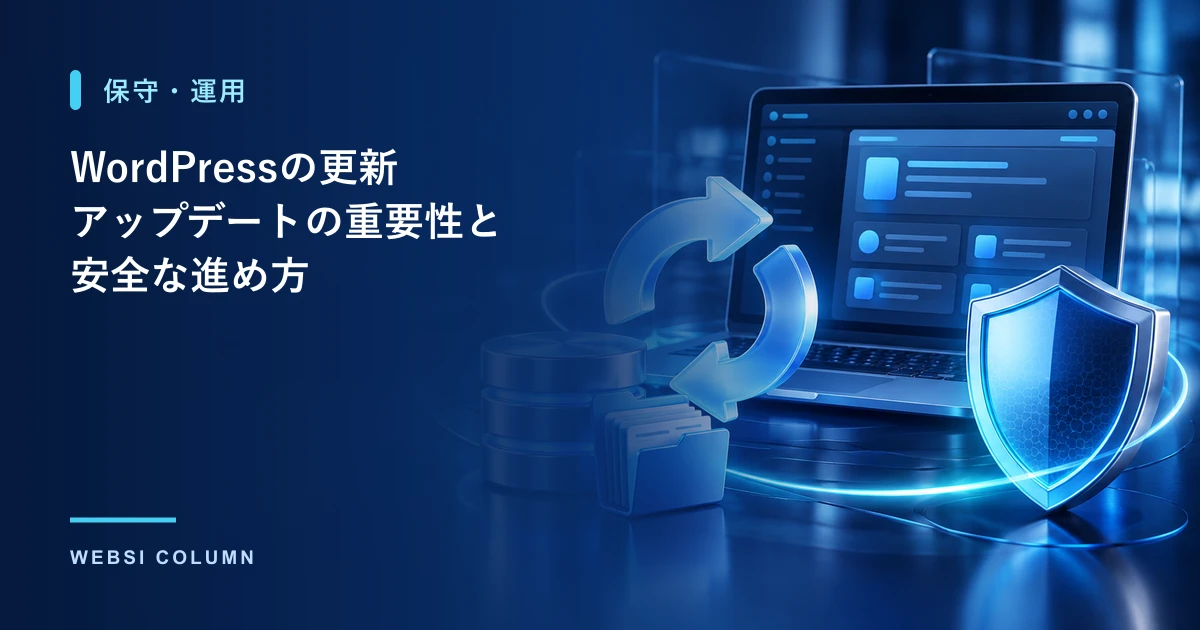
結論から言うと、WordPressの更新は「こまめに・バックアップを取ってから・確認しながら」進めるのが鉄則です。放置すればセキュリティ事故のもとになり、無計画に進めれば不具合のもとになります。正しい手順を知れば、どちらも防げます。
この記事は更新作業そのものに焦点をあてます。保守の費用や範囲、外注の判断はWordPress保守の内容・費用|外注前に確認したい範囲と選び方もあわせてご覧ください。
WordPressの更新とは(3つの対象)
WordPressには、更新が必要な部分が大きく3つあります。それぞれ役割が異なります。
| 対象 | 役割・更新の意味 |
|---|---|
| 本体(コア) | WordPress自体。セキュリティ修正や機能改善が含まれる |
| プラグイン | 機能を追加する部品。数が多く、更新頻度も高い。弱点が見つかりやすい |
| テーマ | 見た目を決める部品。こちらも修正や改善のため更新される |
これらは互いに連携して動いています。どれか一つだけ極端に古いと、全体のバランスが崩れて不具合の原因になります。
更新しないと何が起きるか
WordPressは世界中で使われているため攻撃の標的になりやすく、更新を放置すると次のリスクが高まります。
- 脆弱性を突かれる:見つかった弱点が修正されないまま残り、改ざんや不正アクセスにつながる恐れがあります。
- 部品が動かなくなる:古いプラグインが、新しい環境で正しく動かなくなることがあります。
- バージョンがかみ合わない:本体と部品のバージョン差が広がり、不具合が出やすくなります。
- まとめて更新が危険になる:長期放置後に一気に上げると、かえって不具合が起きやすくなります。
つまり、こまめに更新しておくほうが、結果的に安全で手間も少ないのです。改ざんなどが起きた際の初動はホームページが改ざん・トラブルにあったら|初動対応と再発防止の基本をご覧ください。
安全に更新する手順
更新は、事故を防ぐ手順にそって進めます。いきなり本番で一括更新するのは避けましょう。
- ①バックアップを取る:更新前に必ずバックアップ。万一のとき元へ戻せるようにします。
- ②できればテスト環境で試す:本番とは別の環境で先に確認できると、より安全です。
- ③少しずつ更新する:一度に全部ではなく、様子を見ながら進めます。
- ④更新後に動作を確認する:表示崩れや、問い合わせフォームなど主要機能が正常か確認します。
特に①のバックアップは欠かせません。取り方や復旧の考え方はホームページのバックアップ入門|なぜ必要・取り方・復旧の基本で詳しく解説しています。
自動更新をどう考えるか
WordPressには自動更新の仕組みもあります。便利さとリスクの両面を理解して使いましょう。
- 利点:放置を防ぎ、セキュリティ修正を早く反映できます。
- 注意点:不具合に気づくのが遅れたり、確認なしに適用されたりするリスクがあります。
- おすすめの考え方:重要なサイトほど、バックアップと確認をセットにした運用が安心です。
どこまで自動にするかは、サイトの重要度によって慎重に決めます。判断に迷う場合は、保守を任せている制作会社に相談するのがおすすめです。自分でやる範囲の目安はWordPress保守は自分でできる?必要性・月次のやること・外注の判断基準も参考になります。
更新で不具合が出たときの対処
まれに、更新が原因で表示が崩れる・動かなくなることがあります。そんな時の対処を知っておきましょう。
- 慌てず、まず戻す:更新前のバックアップがあれば、それを使って元の状態に戻します。
- 原因を切り分ける:多くはプラグイン同士やテーマとの相性です。どの更新で問題が起きたかを特定します。
- 状態を変えずに相談する:自分での対処が難しければ、むやみに操作を続けず、制作会社や保守担当に相談します。
無理に操作を続けると、かえって復旧が難しくなることがあります。「戻せる備え(バックアップ)」があるかどうかで、こうした時の安心感がまったく変わります。
よくある質問(FAQ)
WordPressの更新は、なぜそんなに重要なのですか?
WordPress本体やプラグイン、テーマは、世界中で使われているため攻撃の標的になりやすく、セキュリティ上の弱点(脆弱性)が見つかると更新で修正されます。更新を放置すると、その弱点が残ったままになり、改ざんや不正アクセスにつながる恐れがあります。更新は新機能のためだけでなく、サイトを守るための重要な作業です。放置された古いWordPressは、トラブルの大きな原因の一つです。
更新を放置すると、具体的に何が起きますか?
主なリスクは、セキュリティの弱点を突かれて改ざんや不正アクセスを受けること、古いプラグインが新しい環境で正しく動かなくなること、本体と各部品のバージョンがかみ合わず不具合が出ること、などです。また、長期間放置すると、いざ更新しようとしたときに一気にバージョンが上がり、かえって不具合が起きやすくなります。こまめに更新しておくほうが、結果的に安全で手間も少なく済みます。
更新する前に、やっておくべきことはありますか?
更新前のバックアップが最も重要です。まれに更新が原因で表示が崩れたり動かなくなったりすることがあり、その際に元へ戻せるようにしておくためです。あわせて、更新後はサイトの表示や、問い合わせフォームなどの主要な機能が正常に動くかを確認します。可能であれば、本番とは別のテスト環境で先に試すと、より安全です。いきなり本番で一括更新するのは避けるのが無難です。
WordPressの自動更新はオンにしておくべきですか?
一概には言えません。自動更新は、放置を防ぎ、セキュリティ修正を早く反映できる利点があります。一方で、更新が原因の不具合に気づくのが遅れたり、確認なしに適用されたりするリスクもあります。重要なサイトでは、バックアップと確認をセットにした運用が望ましく、どこまで自動にするかは慎重に決めます。判断に迷う場合は、保守を任せている制作会社に相談するのがおすすめです。
更新したら表示が崩れました。どうすればいいですか?
まず慌てず、更新前のバックアップがあれば、それを使って元の状態に戻すのが基本です。原因の多くは、プラグイン同士やテーマとの相性です。どの更新で問題が起きたかを切り分け、原因となった部品を特定します。自分での対処が難しい場合は、状態をこれ以上変えずに、制作会社や保守担当に相談してください。無理に操作を続けると、かえって復旧が難しくなることがあります。
まとめ
WordPressの更新は、本体・プラグイン・テーマを最新に保ち、セキュリティの弱点をふさぐ重要な作業です。放置すれば改ざんや不正アクセス、不具合のリスクが高まり、長期放置はかえって危険になります。かといって無計画な一括更新も禁物。鉄則は「こまめに・バックアップを取ってから・確認しながら」です。自動更新は便利ですが、重要なサイトほどバックアップと確認をセットにした運用が安心です。万一不具合が出ても、戻せる備えがあれば落ち着いて対処できます。更新作業に不安があれば、保守のプロに任せるのが、もっとも確実で安全な選択です。
WordPressの更新・保守をご相談ください
ウェブサイでは、WordPress本体・プラグイン・テーマの安全な更新、更新前のバックアップ、不具合時の復旧まで、事故なく運用を続けられる保守体制をご提案します。「更新通知をためてしまっている」「自動更新のままで不安」という段階でもお気軽にどうぞ。