個人で行う保守管理の範囲
保守管理は、お知らせを更新することだけではありません。サイトとフォームの動作確認、CMSやプラグインの更新、バックアップ、ドメイン・サーバーの契約確認まで含みます。
すべての技術的な問題を自分で解決しようとする必要はありません。日常の点検は自分で行い、改ざん、障害、復旧、複雑なエラーは相談できる先をあらかじめ決めておくと安心です。
月に一度行う保守チェックリスト
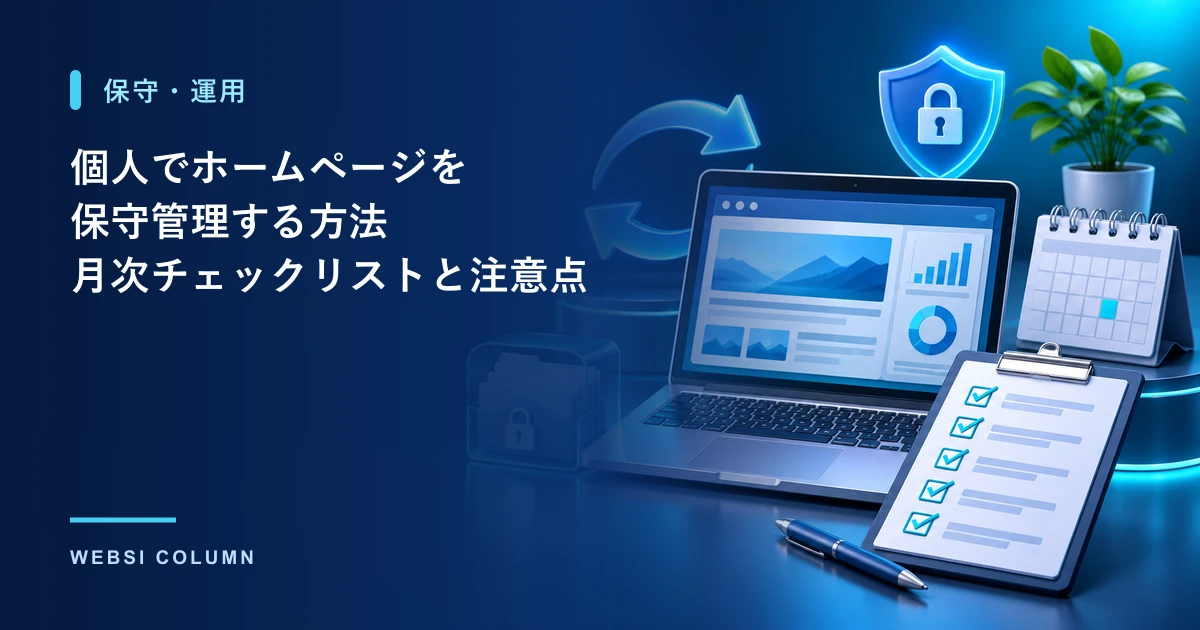
月初など、実施日をカレンダーに登録して習慣にしましょう。実施日と変更内容をメモしておくと、トラブル時の原因確認にも役立ちます。
月次チェックリスト
- スマートフォンとパソコンで、トップ・主要ページの表示を確認する
- 問い合わせフォームを実際に送信し、通知・自動返信を確認する
- 営業時間、料金、サービス内容、プロフィールに古い情報がないか確認する
- バックアップが取得され、保存先を確認できる状態か確認する
- CMS本体・テーマ・プラグインの更新情報を確認する
- 不要な管理者アカウント、テーマ、プラグインを見直す
- ドメイン、サーバー、SSL証明書の契約・更新期限を確認する
- Search Consoleやアクセス解析でエラー・問い合わせ状況を確認する
IPAも、ログの定期確認、HTTPS化、不要なアカウントの削除、ソフトウェア更新などを、ウェブサイト運用時のチェック項目として案内しています。IPA「安全なウェブサイトの運用管理に向けての20ヶ条」
更新を安全に行う順番
WordPressなどのCMSを更新するときは、更新前に戻せる状態を作ることが先です。WordPress公式も、更新前のバックアップを勧めています。WordPress公式ドキュメント:Updating WordPress
- バックアップを取る:サイトのファイルとデータベースを、サーバーとは別の場所にも保存します。
- 更新内容を確認する:重要なセキュリティ更新か、互換性に注意が必要かを確認します。
- 小さい単位で更新する:一度にすべてを更新せず、可能なら一項目ずつ更新します。
- 更新後に動作確認する:トップ、主要ページ、フォーム、スマートフォン表示、管理画面を確認します。
- 問題があれば中断する:更新を続けず、エラー内容と直前の作業を記録して相談します。
バックアップは「取った」だけでは十分ではありません。復元方法と、困ったときの連絡先も確認しておきましょう。
管理情報・アカウントの守り方
ドメイン、サーバー、CMS、メール、Googleアカウント、アクセス解析など、管理先は複数に分かれます。サービス名、ログインURL、登録メールアドレス、更新日、二段階認証の有無を、他人に見られない場所へ一覧化します。
パスワードは使い回さず、推測されにくいものを設定します。共同作業者がいる場合も、管理者アカウントを共有せず、必要な範囲の権限だけを渡しましょう。
自分で対応しきれないサイン
次のような場合は、自己判断で修正を繰り返すより、制作会社・保守会社・サーバー会社へ相談する方が安全です。
- 身に覚えのない管理者、ページ、リンクが増えている
- 検索結果に不自然なタイトルや警告が表示される
- 更新後にサイトやフォームが動かなくなり、復元できない
- サーバーから不正アクセス・マルウェアに関する通知が届いた
- 個人情報の漏えいや改ざんの可能性がある
連絡時は、発生日時、対象URL、画面キャプチャ、直前の作業を残すと、調査と復旧が進めやすくなります。WordPressに特化した保守判断はWordPress保守は自分でできる?、保守範囲の比較はWordPress保守の内容・費用をご覧ください。
よくある質問
保守作業はどのくらいの頻度で行えばよいですか?
基本点検は月に一度が目安です。脆弱性に関する通知やフォーム不具合があった場合は、月次を待たずに確認します。
WordPressの更新はすべて自動にしてよいですか?
自動更新には便利な面がありますが、更新後の動作確認は必要です。自分で復旧できない構成なら、バックアップとサポート先を準備してから運用しましょう。
アクセス解析は個人サイトにも必要ですか?
必須ではありませんが、読まれているページや問い合わせにつながる導線を知る助けになります。アクセス解析で見るべき指標も参考にしてください。
まとめ
個人での保守管理は、難しい作業を抱え込むことではなく、確認する項目を決めて継続することです。月次チェック、更新前のバックアップ、管理情報の整理、相談先の確保を習慣にしましょう。